2025. 4. 3. 16:39ㆍETC
1. 구글 서치 콘솔( Google Search Console )이란?
Google Search Console은 Google에서 무료로 제공하는 서비스로, 사용자가 사이트의 Google 검색결과 인지도를 모니터링하고 관리하며 문제를 해결하도록 도와줍니다.
우리가 작성하는 포스팅에 대해서 색인을 진행하고 검색결과에도 영향을 미친다고 하니
오늘은 티스토리에서 플러그인으로 제공되는 구글 서치 콘솔(Google Search Console)을 블로그에 적용해 보자.
참고로 본인의 구글 계정과 연동하는 작업이 있으므로 구글계정을 준비해 놓도록 한다.
2. 티스토리 관리 페이지 설정
2.1 Google Search Console 플러그인 확인
- 관리페이지 > 플러그인 > Google Search Console

2.2 Google 계정 연결하기
계정 연결하기를 통해 구글계정에 연결을 진행한다.


연결이 완료되면 다음과 같은 화면을 볼 수 있다.
적용을 눌러 설정을 완료한다.
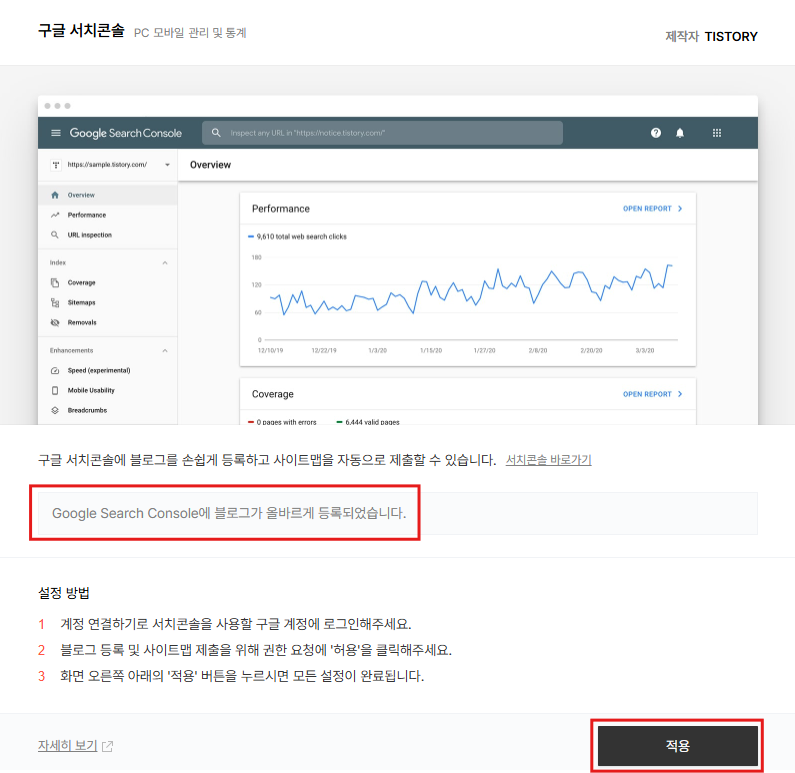
실제로 적용이 되면 티스토리 블로그가 Google Search Console과 연동이 되며 색인 절차를 걸쳐 구글 검색에 반영이 된다.
그럼 이제 실제로 Google Search Console에서는 어떻게 되었는지 확인해 보자.
3. Google Search Console 확인
Google Search Console
Search Console 도구와 보고서를 사용하면 사이트의 검색 트래픽 및 실적을 측정하고, 문제를 해결하며, Google 검색결과에서 사이트가 돋보이게 할 수 있습니다.
search.google.com
직접 링크를 통해 이동해도 되고 Google Search Console (바로가기)를 통해 이동해도 된다.

3.1 접속 및 연동 확인
아래와 같이 연동 후 Google Search console에 들어가면 실제로 티스토리 블로그가 연결되어 있는 것을 확인할 수 있다.
실제로 포스팅되고 색인이 되기까지는 일정 시간이 소요됨에 따라 추후 접속해 보면 확인가능하다.
Search Console에 등록된 항목이 여러 개 인경우 속성검색에서 선택적으로 확인이 가능하다.

3.2 URL 검사를 통한 확인 및 색인요청
아래와 같이 개별 페이지를 URL을 통해 개별 포스트에 대해서 확인도 가능하며 변경항목이 있을 경우 색인 생성 요청을 통해 수동으로 색인을 진행할 수도 있다.

3.3 Sitemap 연결확인
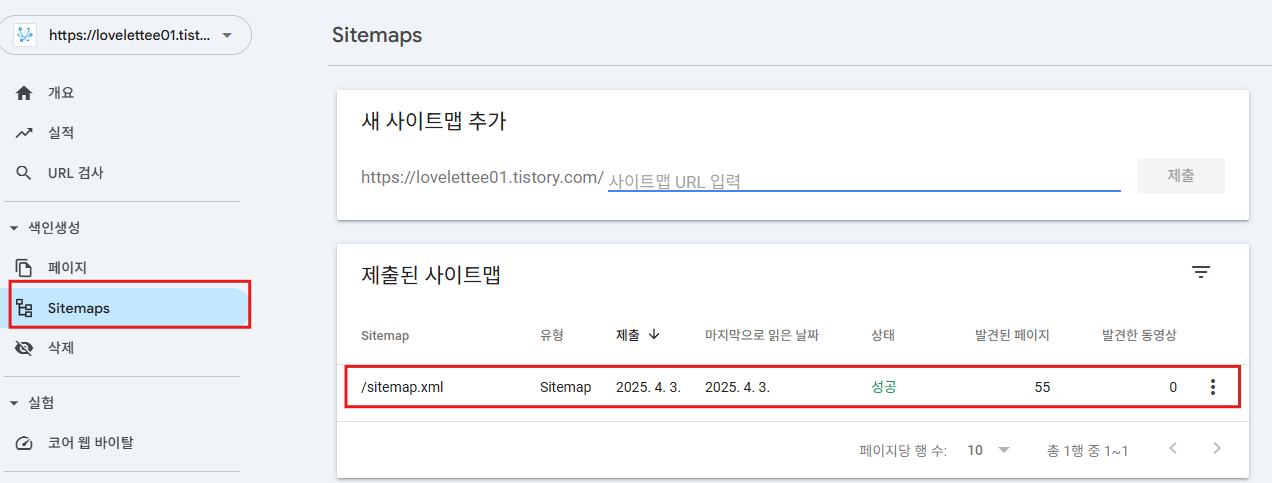
2020년 이후부터는 Google Search console 플러그인 적용 시 자동으로 Sitemap이 연결되기 때문에 확인만 해보자.
그럴 일은 없겠지만 혹여나 등록이 안되어있다면 위에 새 사이트맵 추가를 통해 sitemap.xml을 추가해 주면 된다.
4. Google Search Console 연동 해제
연동을 해제 해고 싶은 경우는 티스토리 관리자 Google Seach Console 플러그인에서 연동 해제 하면 해제 가능하다.

5. 마치며
사실 연동 이후에는 딱히 Google Search Console을 접속할 일도 없고 따로 해야 할 일도 없다.
그냥 가끔 한번쯤 들어가 보면 검색실적이나 별도 문제점도 확인할 수 있으니 심심할때 한 번씩만 접속해서 잘되고 있는지만 확인하면 된다.
'ETC' 카테고리의 다른 글
| 네이버 서치어드바이저 연결하기 (3) | 2025.04.04 |
|---|