2022. 7. 21. 15:10ㆍGuide
나만의 Windows 개발 셋팅 - Windows Terminal
개발자라고 하면 자고로 GUI 보다는 CLI 명령어로 처리하는 경우가 많다. 물론 기본적으로 제공하는 CMD나 PowerShell을 사용해도 되지만 오래되고 사용상 불편한 점이 많으므로 필요한 경우 각자 개
lovelettee01.tistory.com
내 입장에서 Windows Terminal을 쓰는 가장 큰 이유는 WSL을 이용한 Linux를 사용하기 위함이었다.
이왕이면 다홍치마 추가적으로 개인의 편의와 취향에 맞게 수정해서 사용하도록 하자.
Zsh 및 Git 설치
설치에 앞서 패키지들을 모두 업데이트해주고 진행하자.
sudo apt update && apt upgrade업데이트 완료 후 Zsh와 Git을 설치해 준다.
참고로 Git을 설치하는 이유는 이후 zsh의 테마를 설정할 때 git을 통해 설치하도록 하기 위함이다.
sudo apt install git zsh
Oh My Zsh 설치(https://ohmyz.sh/)
Oh My Zsh는 Open Source 형태의 zsh 쉘에 대한 테마 등등의 설정을 해주는 Framework 정로도 생각하면 될 것 같다.
아래는 최소 요구사항이긴 한데 업데이트하면 되니 크게 신경 쓸 필요는 없다.
$ zsh --version
zsh 5.8 (x86_64-ubuntu-linux-gnu)
설치는 원하는 방식으로 선택이 가능하다. (curl, wget, fetch)
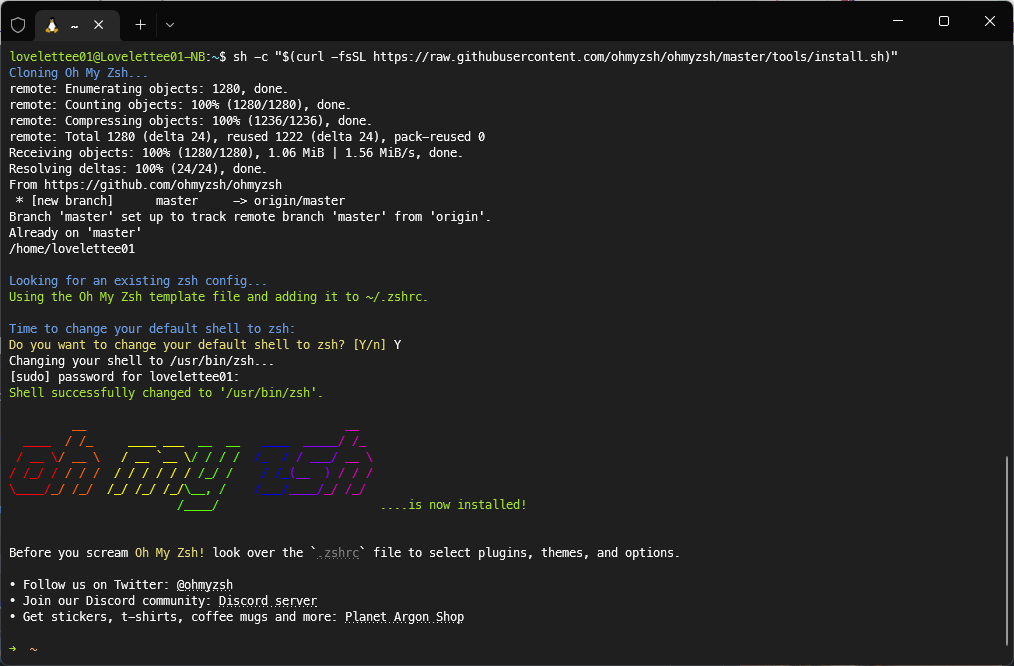
sh -c "$(curl -fsSL https://raw.githubusercontent.com/ohmyzsh/ohmyzsh/master/tools/install.sh)"sh -c "$(wget -O- https://raw.githubusercontent.com/ohmyzsh/ohmyzsh/master/tools/install.sh)"sh -c "$(fetch -o - https://raw.githubusercontent.com/ohmyzsh/ohmyzsh/master/tools/install.sh)"설치가 완료되면 아래와 같은 형태의 화면을 만나게 된다.
Oh My Zsh 테마 설정
기본 테마 설정
oh my zsh 설치 시 기본적으로 제공되는 테마를 사용할 경우 해당 사이트에서 원하는 테마를 선택하여 지정하면 된다.
GitHub - ohmyzsh/ohmyzsh: 🙃 A delightful community-driven (with 2,000+ contributors) framework for managing your zsh config
🙃 A delightful community-driven (with 2,000+ contributors) framework for managing your zsh configuration. Includes 300+ optional plugins (rails, git, macOS, hub, docker, homebrew, node, php, pyth...
github.com
가장 많이 사용하는 agnoster 테마를 적용해보자.
agnoster는 powerline 폰트가 필요하니 필요에 따라 를 설치하자.
sudo apt-get install fonts-powerlinevi ~/.zshrc설정 파일을 열어 ZSH_THEME 부분을 원하는 테마의 이름으로 바꿔주고 저장을 하면 끝이다.
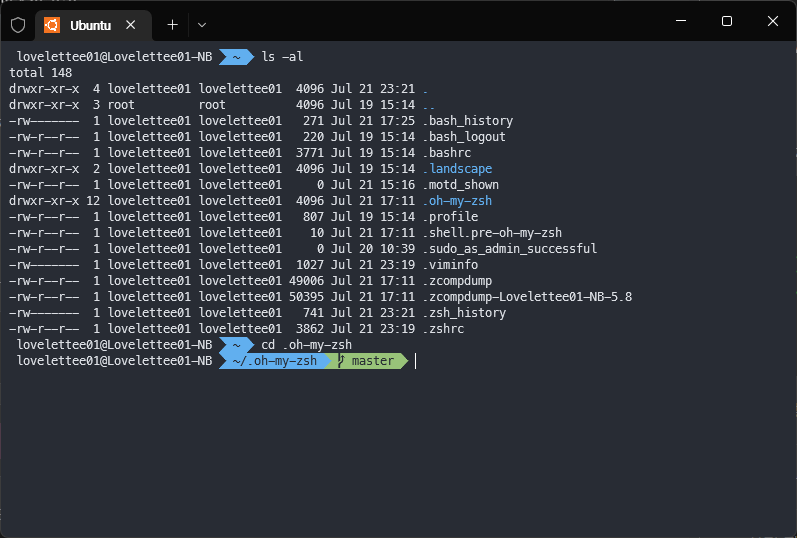
ZSH_THEME="agnoster"이제 새로 탭을 호출해보면 다음과 같이 테마가 적용된 화면을 볼 수 있다.
커스텀 테마 적용
커스텀 테마로 유명한 powerlevel10k 적용해보자.
GitHub - romkatv/powerlevel10k: A Zsh theme
A Zsh theme. Contribute to romkatv/powerlevel10k development by creating an account on GitHub.
github.com
powerlevel10k 폰트 설치
폰트는 powerlevel10k 에서 제공해주는 MesloLGS NF 폰트를 사용하면 된다.
powerlevel10k 설치
git clone --depth=1 https://github.com/romkatv/powerlevel10k.git ${ZSH_CUSTOM:-$HOME/.oh-my-zsh/custom}/themes/powerlevel10k설치가 끝나면 기본 테마 변경과 동일하게 ZSH_THEME부분을 아래와 같이 변경해준다.
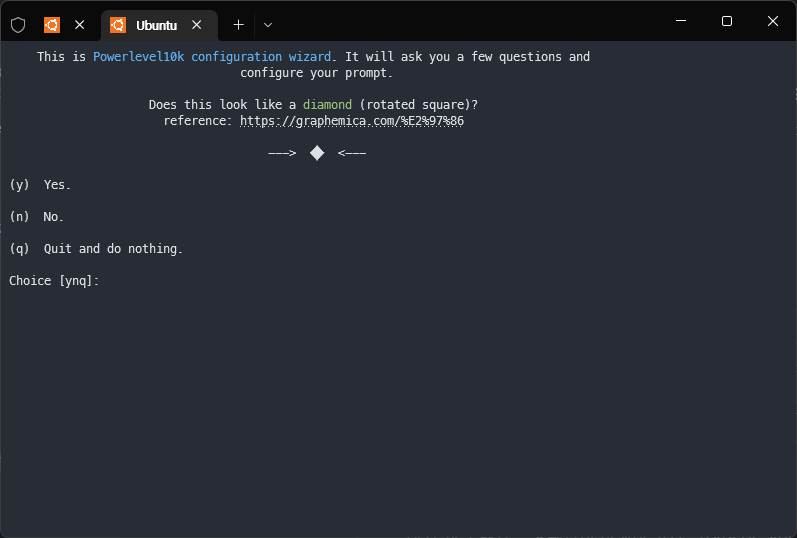
ZSH_THEME="powerlevel10k/powerlevel10k"역시 새로 탭을 호출해보면 아래와 같은 형태의 Shell의 구성 질문이 나오게 된다.
처음 5문항은 폰트가 깨지는지 확인하는 부분이며 이후 영역부터 실제적으로 Shell구성 질문으로 각자 원하는 취향대로 선택하면 된다.
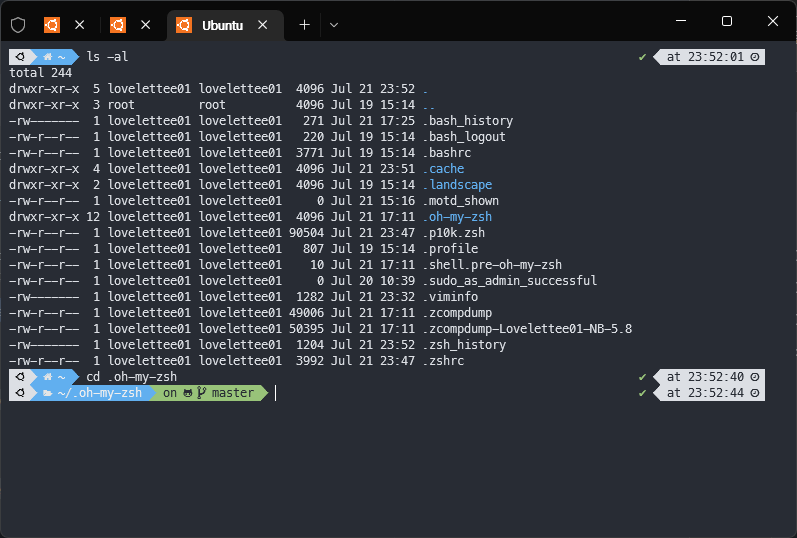
모든 설정이 완료되면 다음과 같이 적용이 된 것을 확인할 수 있다. 기본 테마와 비슷하지만 내가 원하는 데로 꾸밀 수 있다는 장점이 있다.
혹시 중간에 나오거나 다시 설정하고 싶은 경우는 언제든지 아래 명령어를 통해 새로 설정이 가능하다.
p10k configureOh My Zsh Plugin 설치
Zsh Shell에서는 Plugin을 적용해 좀 더 편하게 사용할 수 있는데 oh my zsh 기본적으로 제공하는 플러그인 등리 있으며, 외부 플러그인 또한 설치가 가능하다.
Oh My Zsh 기본 PlugIn
GitHub - ohmyzsh/ohmyzsh: 🙃 A delightful community-driven (with 2,000+ contributors) framework for managing your zsh config
🙃 A delightful community-driven (with 2,000+ contributors) framework for managing your zsh configuration. Includes 300+ optional plugins (rails, git, macOS, hub, docker, homebrew, node, php, pyth...
github.com
위 링크를 통해 기본적으로 제공되는 플러그인들을 확인할 수 있다.
그럼 .zshrc 설정 파일을 열고 plugins 항목을 찾아 해당 부분에 플러그인들을 입력해주면 된다.
vi ~/.zshrcaliases를 추가한다면 다음과 같이 추가하면 되며 공백을 기준으로 계속 추가가 가능하다.
plugins=(git aliases)이후 설정 파일을 다시 적용시켜주면 끝!
source ~/.zshrc
Custom Plugin 적용
외부 플러그인 역시도 적용 법은 동일한데 플러그인을 다운로드하여 설치한 후 적용하면 된다.
구문 강조 프러그인으로 잘 알려진 syntax highlighting을 설치해보자.
git clone https://github.com/zsh-users/zsh-syntax-highlighting.git ${ZSH_CUSTOM:-~/.oh-my-zsh/custom}/plugins/zsh-syntax-highlightingzsh-syntax-highlighting을 추가하면 적용이 완료된다.
plugins=(git aliases zsh-syntax-highlighting)
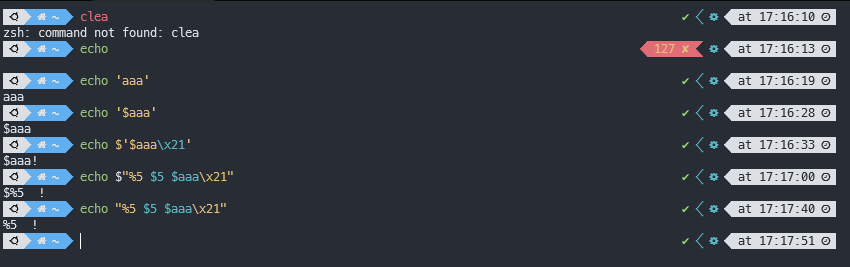
적용이 되면 아래와 같이 명령어가 잘못된 경우 빨간색, 정상적인 명령어인 경우 녹색 등등 문구를 색으로 구분하기 편하게 보여준다.
'Guide' 카테고리의 다른 글
| 나만의 Windows 개발 셋팅 - NVM을 통한 Node 설치(feat, nvm-windows) (0) | 2022.07.28 |
|---|---|
| 나만의 Windows 개발 셋팅 - Windows Terminal for WSL(feat, vim & jellybeans) (0) | 2022.07.26 |
| 나만의 Windows 개발 셋팅 - Windows Terminal (0) | 2022.07.14 |
| 나만의 Windows 개발 셋팅 - Chocolatey 설치 (0) | 2022.07.11 |
| 나만의 Windows 개발 셋팅 - Java 설치 (0) | 2022.07.08 |